Interfejs dotykowy w instalacji artystycznej: od podłączenia do stabilnej pracy
Interfejs dotykowy w instalacji artystycznej nie kończy się na przykręceniu ekranu do obudowy i podłączeniu przewodu USB.
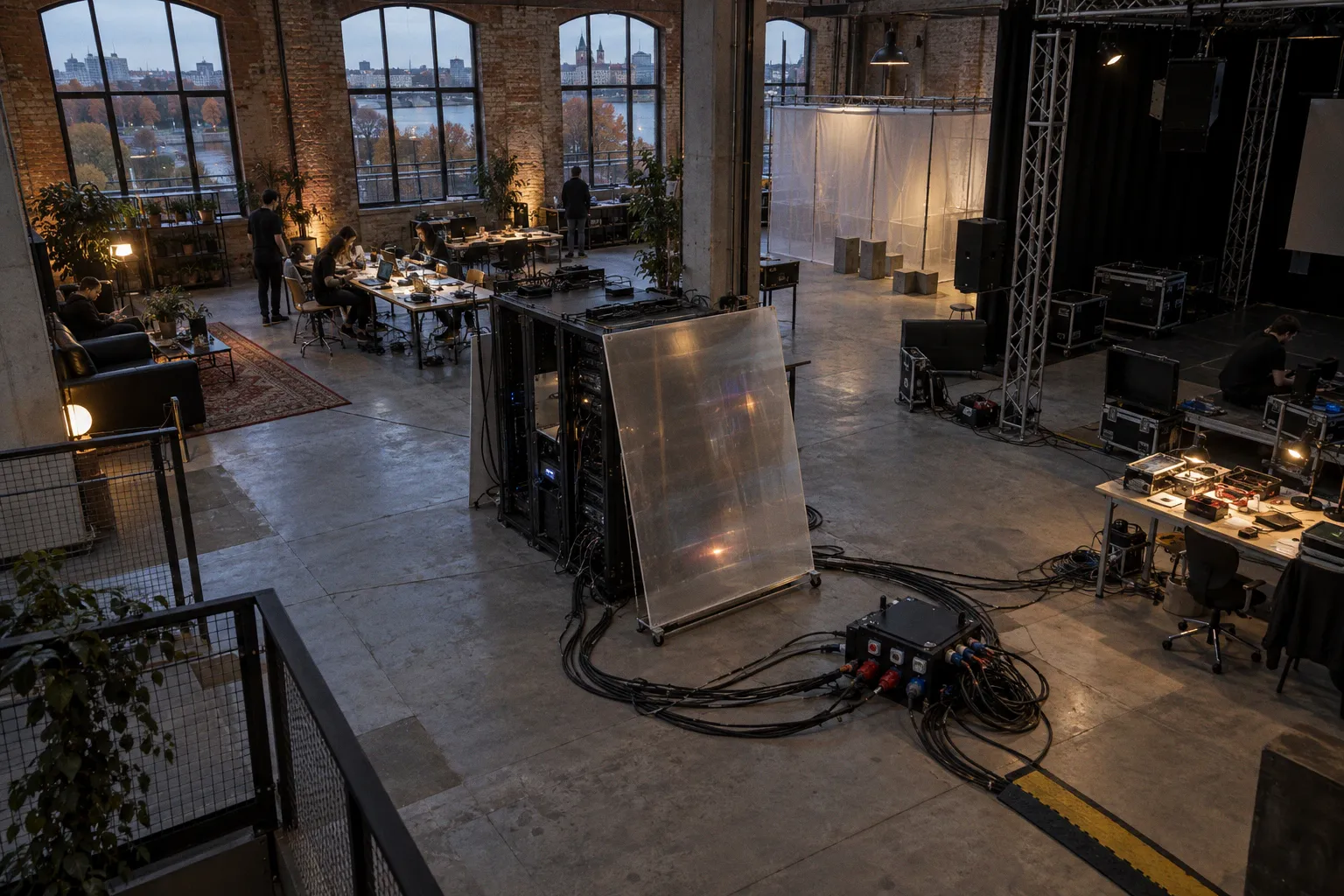
Wystawa może działać poprawnie przez kilka godzin w pracowni, a mimo to zawieszać się po całym dniu pracy, gubić punkty dotyku albo pozwalać zwiedzającym przypadkiem wyjść do ustawień systemowych.
Konfiguracja ekranu dotykowego w instalacji artystycznej obejmuje więc trzy osobne warstwy: sprzęt, system operacyjny i aplikację interaktywną. Dopiero ich wspólne ustawienie daje instalację, którą można bezpiecznie zostawić w galerii na wiele godzin, także w trybie ciągłym 24/7.
Najpierw sprzęt: ekran, komputer i sposób komunikacji
Podłączenie ekranu dotykowego do komputera zwykle wymaga dwóch niezależnych połączeń. Pierwsze przesyła obraz — najczęściej przez HDMI, DisplayPort albo inne złącze wideo. Drugie przekazuje informacje o dotyku, zazwyczaj za pomocą USB.
To rozróżnienie jest podstawowe, ale w instalacjach wystawienniczych często bywa pomijane. Ekran może wyświetlać obraz prawidłowo, a warstwa dotykowa nadal pozostanie niewykryta. Sam przewód obrazu nie wystarczy, jeśli urządzenie wymaga dodatkowego przewodu USB do obsługi dotyku.
W wielu przypadkach ekran działa jako urządzenie zgodne ze standardem USB HID. Oznacza to, że system rozpoznaje dotyk podobnie jak inne urządzenia wejściowe. Nie należy jednak zakładać, że każdy monitor zadziała bez dodatkowych sterowników w każdym systemie operacyjnym. Kompatybilność zależy między innymi od kontrolera dotykowego, wersji systemu, sposobu obsługi wielu ekranów oraz używanego oprogramowania.
Przed zamontowaniem sprzętu w obudowie warto wykonać prosty test:
1. Podłącz ekran do komputera poza konstrukcją instalacji.
2. Sprawdź, czy obraz ma właściwą rozdzielczość i częstotliwość odświeżania.
3. Zweryfikuj, czy system wykrywa dotyk jako urządzenie wejściowe.
4. Przetestuj wszystkie obszary powierzchni, zwłaszcza narożniki.
5. Odłącz i ponownie podłącz przewód USB, obserwując, czy urządzenie wraca do pracy bez ręcznej konfiguracji.
6. Sprawdź zachowanie po ponownym uruchomieniu komputera.
Ten test nie zastępuje próby w docelowej obudowie. Przewód poprowadzony blisko zasilacza, ciasne zagięcie albo przypadkowe naprężenie wtyczki mogą później powodować przerwy w komunikacji. W komercyjnej instalacji porty USB powinny być dodatkowo zabezpieczone przed nieautoryzowanym dostępem. Zwiedzający nie powinien mieć możliwości odłączenia kontrolera dotykowego ani podłączenia własnego urządzenia.
Ekran dotykowy jest tylko powierzchnią interakcji. Stabilność instalacji zależy od całego łańcucha: zasilania, komunikacji, systemu i aplikacji.
USB HID a komunikaty sterujące
Standard USB HID sprawdza się wtedy, gdy dotyk ma sterować bezpośrednio aplikacją uruchomioną na tym samym komputerze. System otrzymuje informację o położeniu palca, rozpoczęciu dotyku, przesunięciu i jego zakończeniu. Program interaktywny interpretuje te dane jako kliknięcia, gesty lub wybór elementów.
Inny scenariusz pojawia się wtedy, gdy ekran, kontroler i silnik wizualny są rozdzielone. W instalacji może działać kilka komputerów, kontrolerów lub urządzeń multimedialnych, a dotyk z jednego stanowiska ma wpływać na obraz generowany gdzie indziej. Wówczas potrzebny jest protokół komunikacyjny, na przykład OSC.
USB HID opisuje fizyczne działanie urządzenia wejściowego. OSC służy do przekazywania informacji pomiędzy aplikacjami i urządzeniami w sieci. To nie są rozwiązania konkurencyjne — mogą działać w jednym systemie na różnych etapach.
System operacyjny: tryb kiosku zamiast zwykłego pulpitu
Instalacja wystawiennicza nie powinna działać jak komputer przeznaczony do codziennej pracy. Pulpit, pasek zadań, gesty systemowe, powiadomienia i skróty klawiaturowe są wygodne dla operatora, ale dla publiczności stają się źródłem problemów.
Tryb kiosku blokuje możliwość wyjścia z aplikacji docelowej. Ukrywa paski nawigacyjne i ogranicza gesty systemowe, dzięki czemu zwiedzający nie może przypadkiem zmienić ustawień, zamknąć programu ani uruchomić innej aplikacji. To nie jest wyłącznie kwestia estetyki. Tryb kiosku ogranicza liczbę sytuacji, w których instalacja wymaga interwencji obsługi.
Konfigurację najlepiej podzielić na dwa profile:
- profil serwisowy — pełny dostęp do pulpitu, ustawień, sterowników i narzędzi diagnostycznych;
- profil wystawienniczy — automatyczne uruchomienie aplikacji, brak dostępu do pulpitu i ograniczone możliwości obsługi systemu.
Nie warto blokować wszystkiego bez przygotowania drogi awaryjnej. Instalacja musi mieć sposób na kontrolowane wyjście do trybu serwisowego, dostępny dla technika, ale nie dla przypadkowego użytkownika. Może to być określona kombinacja klawiszy, ukryty przycisk serwisowy albo procedura uruchamiana po restarcie. Konkretne rozwiązanie zależy od systemu i konstrukcji obudowy.
Uruchamianie aplikacji po restarcie
W galerii przerwa w zasilaniu nie powinna oznaczać konieczności ręcznego uruchamiania programu. Po ponownym uruchomieniu komputer powinien:
1. zalogować właściwego użytkownika;
2. uruchomić środowisko graficzne;
3. włączyć aplikację interaktywną;
4. otworzyć ją na właściwym ekranie;
5. aktywować tryb kiosku;
6. przywrócić komunikację z pozostałymi elementami instalacji.
Każdy z tych etapów może się nie udać niezależnie od pozostałych. Aplikacja może wystartować przed gotowością sterownika dotykowego. Ekran może zostać wykryty z innym numerem niż poprzednio. Program może otworzyć się na dodatkowym monitorze albo w oknie zamiast na pełnym ekranie.
Dlatego konfigurację autostartu trzeba testować po pełnym odłączeniu i przywróceniu zasilania, a nie tylko po zamknięciu aplikacji. Warto także sprawdzić, co dzieje się po krótkiej utracie połączenia z ekranem lub siecią.
W systemach Linux używanych w instalacjach kiosku trzeba zwrócić uwagę na środowisko wyświetlania. Nowsze wydania mogą korzystać z Wayland zamiast X11, a jako kompozytory wykorzystywane są między innymi labwc lub Wayfire. Ma to znaczenie dla obsługi ekranów dotykowych, mapowania wejścia i automatycznego uruchamiania aplikacji. Instrukcja przygotowana dla jednego środowiska nie zawsze będzie działać bez zmian w drugim.
Dotyczy to również klawiatur ekranowych. W instalacji opartej na Linuksie może być potrzebna aplikacja taka jak Squeekboard, jeśli użytkownik ma wpisywać tekst bez fizycznej klawiatury. Klawiatura ekranowa powinna pojawiać się tylko wtedy, gdy przewiduje to projekt interakcji. Uruchomiona stale może zasłaniać elementy wizualne albo utrudniać obsługę.
Integracja z oprogramowaniem i protokołem OSC
Jeżeli dotyk steruje aplikacją działającą na tym samym komputerze, dane mogą być obsługiwane bezpośrednio przez warstwę wejściową systemu. Przy bardziej rozbudowanych instalacjach wygodniejsze staje się rozdzielenie zdarzenia od reakcji.
Przykład: zwiedzający dotyka mapy na ekranie, a dotknięcie uruchamia projekcję, zmianę światła i dźwięk. Ekran nie musi sterować każdym z tych elementów osobno. Może wysłać komunikat do programu nadrzędnego, a ten rozdzieli go do odpowiednich modułów.
Do takiej wymiany często wykorzystuje się OSC przesyłane przez UDP. Aplikacja TouchOSC może wysyłać komunikaty do programu TouchDesigner, gdzie odbiera je operator OSC In CHOP. W typowej konfiguracji spotyka się port 8888 albo 8000, ale numer portu nie jest magiczną wartością, którą należy zawsze pozostawić bez zmian. Nadajnik i odbiornik muszą mieć zgodnie ustawiony port, adres urządzenia oraz sposób przesyłania komunikatów.
Co trzeba ustawić po obu stronach
Integracja interfejsu dotykowego z oprogramowaniem powinna obejmować co najmniej:
- adres urządzenia, do którego wysyłane są komunikaty;
- numer portu UDP po stronie nadajnika;
- ten sam numer portu po stronie odbiornika;
- nazwy ścieżek OSC, na przykład osobne ścieżki dla dotknięcia, przesunięcia i wyboru;
- sposób interpretacji wartości, zwłaszcza gdy współrzędne są normalizowane;
- zachowanie po utracie i ponownym nawiązaniu komunikacji;
- reakcję na wielokrotny dotyk, jeśli ekran i aplikacja go obsługują.
Najczęstszy błąd polega na poprawnym skonfigurowaniu jednego końca połączenia i pozostawieniu drugiego z ustawieniami domyślnymi. Aplikacja wygląda wtedy na gotową, ale nie reaguje na dotyk. Zamiast od razu podejrzewać sterownik ekranu, należy rozdzielić diagnostykę na dwa pytania: czy system odbiera zdarzenie dotykowe oraz czy aplikacja otrzymuje właściwy komunikat.
Przewodowo czy bezprzewodowo?
UDP jest lekkim i szybkim sposobem przekazywania komunikatów, ale sam protokół nie gwarantuje dostarczenia każdego pakietu. W instalacji działającej w miejscu publicznym ma to znaczenie. Sieć bezprzewodowa może być obciążona przez telefony zwiedzających, urządzenia galerii i inne instalacje.
Jeśli komunikat dotyczy chwilowego ruchu palca, pojedynczy brakujący pakiet może nie być widoczny. Jeżeli jednak dotyk uruchamia kluczową zmianę sceny, otwarcie treści albo przełączenie urządzenia, utrata komunikatu może mieć realny skutek.
W instalacjach masowych nie należy traktować Wi-Fi jako rozwiązania w pełni niezawodnego. Dla krytycznych połączeń lepszą podstawą jest przewodowy Ethernet, a sam dotyk może być przekazywany lokalnie przez USB. Sieć bezprzewodowa pozostaje użyteczna, ale powinna być elementem świadomie zaprojektowanego systemu, a nie przypadkowym skrótem.
Kalibracja ekranu dotykowego w galerii
Kalibracja ekranu dotykowego nie polega wyłącznie na kliknięciu kilku punktów podczas pierwszego uruchomienia. W instalacji artystycznej trzeba sprawdzić zgodność dotyku z obrazem po zamontowaniu ekranu w docelowej pozycji.
Problem pojawia się szczególnie wtedy, gdy:
- obraz jest obrócony, a warstwa dotyku nie;
- system korzysta z kilku monitorów;
- aplikacja ma inną rozdzielczość niż pulpit;
- ekran pracuje w nietypowej orientacji;
- obszar aktywny jest przesunięty względem ramki;
- sterownik przypisał dotyk do niewłaściwego monitora.
Kalibrację wykonuje się po ustawieniu rozdzielczości, orientacji i układu ekranów. Jeśli zmienimy te parametry później, wcześniejsze ustawienia mogą przestać odpowiadać rzeczywistej pozycji obrazu.
W praktyce warto przeprowadzić dwa testy. Pierwszy sprawdza punkty skrajne: narożniki i środek ekranu. Drugi polega na przeciąganiu palcem po krawędziach oraz po przekątnych. Dzięki temu można zauważyć nie tylko stałe przesunięcie, ale również zniekształcenie mapowania.
Nie należy kalibrować ekranu na podstawie jednego palca, jeśli instalacja ma obsługiwać kilka jednoczesnych dotknięć. Aplikacja może poprawnie odbierać pojedynczy punkt, a przy dwóch lub trzech punktach gubić kolejność zdarzeń albo przypisywać je do niewłaściwych elementów.
Dotyk a projekt interakcji
Technicznie dokładny ekran nie naprawi źle zaprojektowanej interakcji. Przyciski muszą mieć rozmiar pozwalający na wygodne użycie przez osoby o różnej sprawności ruchowej. Elementy nie powinny być rozmieszczone zbyt blisko krawędzi, jeśli dotyk w tym obszarze jest mniej precyzyjny albo ekran ma ramkę.
W instalacjach dostępnych dla szerokiej publiczności trzeba uwzględnić standardy dostępności ADA. Dotyczy to między innymi wysokości montażu, zasięgu użytkownika, czytelności elementów, kontrastu oraz możliwości wykonania działania bez wymagania skomplikowanego gestu.
Dostępność nie oznacza rezygnacji z efektownej formy. Oznacza zaprojektowanie takiej interakcji, w której główna funkcja nie zależy od idealnej precyzji palca ani od znajomości ukrytych gestów.
Praca ciągła 24/7: zasilanie, temperatura i restart
Instalacja działająca przez kilka godzin dziennie może wybaczyć problemy, których nie zaakceptuje ekspozycja otwarta przez cały tydzień. Najwięcej awarii nie wynika z samego ekranu, lecz z zarządzania energią i zachowania systemu po dłuższym czasie.
Automatyczne usypianie ekranu i komputera musi być wyłączone. Dotyczy to także wygaszacza, blokady ekranu oraz funkcji oszczędzania energii, które mogą zmienić stan urządzenia po okresie bezczynności. W instalacji publicznej brak dotyku przez kilka minut nie oznacza, że ekran ma się wyłączyć.
Trzeba również sprawdzić:
- czy po restarcie ekran wraca do właściwego źródła obrazu;
- czy system nie zatrzymuje się na ekranie logowania;
- czy aplikacja nie wyświetla okna błędu wymagającego kliknięcia;
- czy utrata sieci nie blokuje całego programu;
- czy sterownik dotykowy jest dostępny po ponownym uruchomieniu;
- czy wentylacja obudowy pozwala utrzymać stabilną temperaturę;
- czy przewody nie są naprężone po zamknięciu konstrukcji.
Warto zaplanować kontrolowany restart, jeśli instalacja pracuje bez nadzoru. Nie powinien on maskować błędów, ale może ograniczyć skutki stopniowego zużywania pamięci przez aplikację albo niestabilność dodatkowego modułu. Harmonogram restartów musi być podporządkowany godzinom otwarcia i sprawdzony w rzeczywistym środowisku.
Zasilanie powinno być zabezpieczone przed przypadkowym odłączeniem. Wtyczka dostępna dla publiczności, luźna listwa albo wyłącznik umieszczony przy obudowie to nie drobiazgi, tylko realne punkty awarii. Jeśli instalacja ma działać w miejscu, gdzie występują wahania zasilania, sposób zabezpieczenia należy dobrać do całego zestawu urządzeń, a nie tylko do ekranu.
Problemy z dotykiem w instalacjach artystycznych
Diagnostyka jest szybsza, gdy problem zostanie przypisany do konkretnej warstwy. Objaw „ekran nie reaguje” może oznaczać brak zasilania kontrolera, błąd sterownika, złe mapowanie, problem z aplikacją albo utratę komunikacji sieciowej.
| Objaw | Prawdopodobna warstwa problemu | Pierwszy test |
|---|---|---|
| Jest obraz, ale nie ma żadnej reakcji na dotyk | USB, kontroler lub sterownik | Sprawdzenie wykrycia urządzenia po ponownym podłączeniu |
| Dotyk działa poza aplikacją, ale nie w niej | Konfiguracja programu | Test zdarzeń wejściowych i ustawień pełnego ekranu |
| Dotyk działa na innym monitorze | Mapowanie ekranów | Sprawdzenie przypisania urządzenia do właściwego wyświetlacza |
| Reakcja jest przesunięta | Kalibracja lub orientacja obrazu | Test narożników i ustawień obrotu |
| Pojedynczy dotyk działa, kilka nie | Obsługa wielodotyku | Test równoczesnych punktów i interpretacji gestów |
| Aplikacja reaguje z opóźnieniem | Sieć, przeciążenie lub sposób obsługi zdarzeń | Porównanie połączenia lokalnego i komunikacji przez sieć |
| Po restarcie instalacja nie wraca do pracy | Autostart lub tryb kiosku | Test pełnego odłączenia zasilania |
Kolejność ma znaczenie. Jeśli od razu zmienimy kilka ustawień, trudniej ustalić, co rzeczywiście rozwiązało problem. Najpierw trzeba sprawdzić fizyczne połączenia i wykrywanie urządzenia, potem system, następnie aplikację, a na końcu komunikację pomiędzy modułami.
Gdy dotyk przestaje działać po kilku godzinach
Jeśli interfejs dotykowy działa po uruchomieniu, ale przestaje odpowiadać później, należy szukać problemu innego niż podstawowa kalibracja. Przyczyną może być:
- poluzowane połączenie USB;
- przejście urządzenia w stan oszczędzania energii;
- przegrzewanie komputera lub kontrolera;
- zawieszenie aplikacji;
- utrata komunikacji z modułem odbiorczym;
- błąd wywołany długą pracą programu;
- przypadkowe przełączenie aplikacji poza tryb kiosku.
Pomaga rejestrowanie zdarzeń systemowych i aplikacyjnych, ale logi powinny być dostępne dla serwisu, nie dla zwiedzających. W trybie kiosku nie należy wyświetlać technicznych komunikatów na ekranie wystawowym. Publiczność powinna zobaczyć zaprojektowany ekran stanu albo neutralną informację, a nie pulpit systemu.
Warto też mieć fizyczny plan awaryjny. Technicy powinni wiedzieć, gdzie znajdują się przewody, jak bezpiecznie zrestartować komputer i jak wyjść z trybu kiosku. Dostęp serwisowy powinien być możliwy bez demontażu całej instalacji, ale jednocześnie zabezpieczony przed przypadkowym użyciem.
Stabilna konfiguracja zaczyna się od scenariusza awarii
Najlepszy moment na sprawdzenie interfejsu dotykowego nie przypada po zakończeniu montażu, lecz przed zamknięciem projektu. Trzeba z góry odpowiedzieć, co stanie się po utracie prądu, odłączeniu USB, zerwaniu sieci, ponownym uruchomieniu komputera i dłuższej bezczynności.
Dobrze przygotowany system powinien:
- uruchamiać aplikację bez ręcznej obsługi;
- blokować dostęp do pulpitu i ustawień;
- zachowywać właściwe mapowanie dotyku;
- nie przechodzić w tryb uśpienia;
- tolerować krótką utratę komunikacji;
- umożliwiać bezpieczny serwis;
- jasno wskazywać technikowi miejsce i rodzaj awarii.
Konfiguracja ekranu dotykowego w instalacji artystycznej jest zatem pracą integracyjną, a nie pojedynczą czynnością techniczną. USB HID odpowiada za wejście, system operacyjny za obsługę urządzenia i zabezpieczenie stanowiska, OSC za komunikację między aplikacjami, a warstwa projektowa za to, czy interakcja jest zrozumiała i dostępna.
Jeśli każdą z tych warstw sprawdzimy osobno, a potem przetestujemy je razem w warunkach zbliżonych do wystawy, ekran przestaje być delikatnym dodatkiem do instalacji. Staje się przewidywalnym narzędziem — takim, które reaguje na użytkownika, nie wymaga ciągłej opieki i nie odsłania zaplecza technicznego przy pierwszym nieudanym dotknięciu.