Tablet jako opis eksponatu: jak wdrożyć go bezpiecznie?
Tablet przy eksponacie obiecuje dużo: warstwę dźwiękową, wideo, wielojęzyczne opisy, powiększenia detali niedostępnych gołym okiem. Praktyka kuratorów i techników wystawienniczych szybko sprowadza tę obietnicę do trzech konkretnych bolączek.
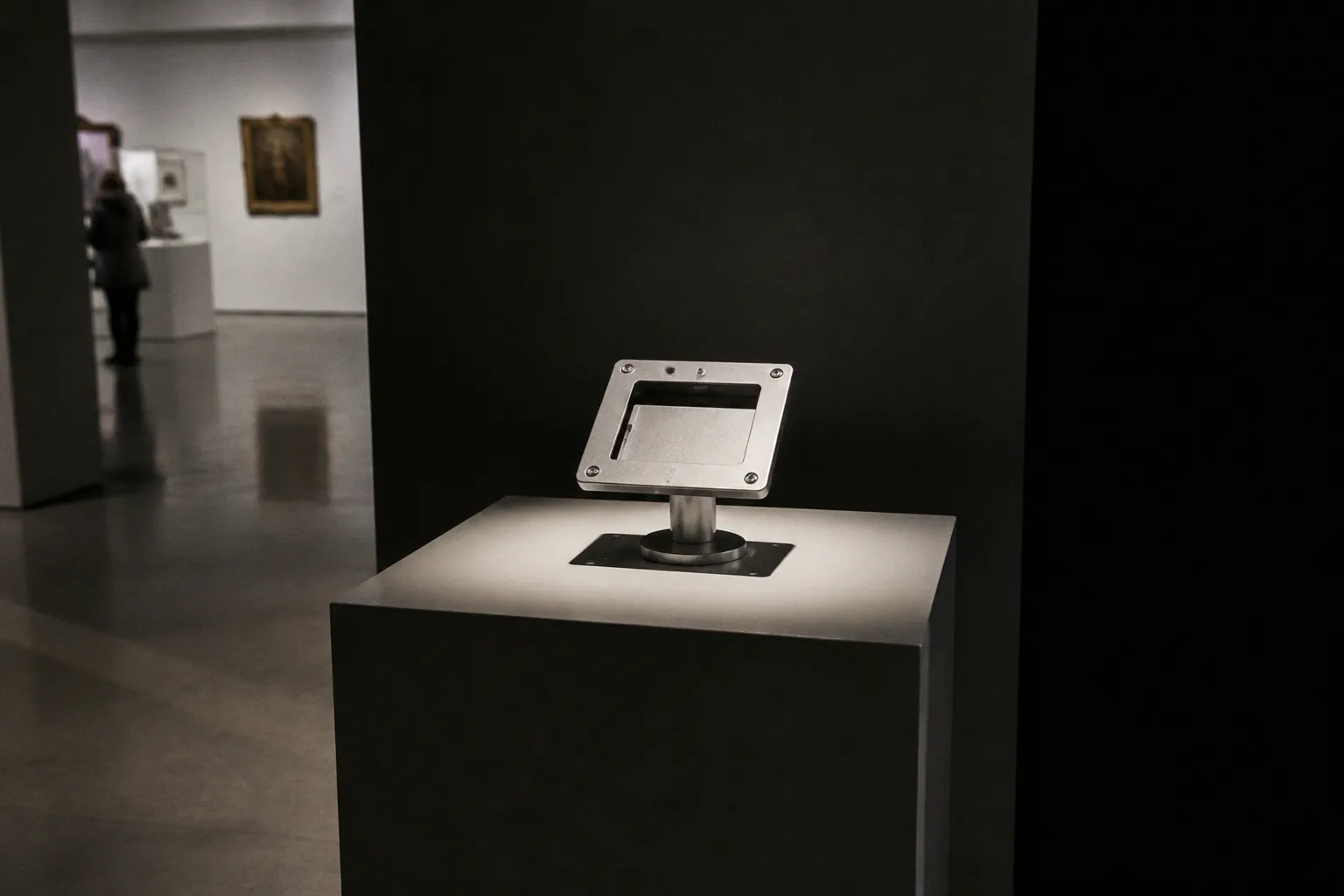
Zwiedzający wychodzi z aplikacji do menu systemu i zaczyna grzebać w ustawieniach. Przy ciągłej pracy bateria może po wielu miesiącach spuchnąć lub stracić pojemność. Urządzenie znika z uchwytu w weekend, kiedy sala jest zamknięta, ale ruch w budynku nadal trwa.
Każda z tych awarii ma inne źródło i wymaga innego zabezpieczenia. Bezpieczne wdrożenie tabletu jako interaktywnego opisu eksponatu opiera się na kilku niezależnych warstwach: programowej, organizacyjnej, fizycznej i energetycznej. Pominięcie którejkolwiek oznacza kosztowną naukę w pierwszych miesiącach eksploatacji. Sam tablet jest tu tylko jednym z elementów. Równie ważne są uchwyt, sposób prowadzenia przewodu, procedura aktualizacji i założenie, że urządzenie będzie pracować przez wiele godzin dziennie.
Tryb kiosku: zablokować tablet na jednej aplikacji
Pierwszą warstwę stanowi oprogramowanie blokujące urządzenie w jednym trybie pracy. Tryb pojedynczej aplikacji, nazywany też trybem kiosku, sprawia, że po uruchomieniu tablet otwiera przygotowany opis i ogranicza dostęp do systemu. Zwiedzający nie powinien móc przejść do ekranu głównego, ustawień, sklepu z aplikacjami ani panelu powiadomień. Nie chodzi jednak o to, żeby zablokować wszystko bez wyjątku. Dobrze skonfigurowany tablet pozwala nadal korzystać z funkcji przewidzianych przez scenariusz wystawy: zmiany języka w samej aplikacji, regulacji głośności czy powrotu do strony startowej opisu.
Tryb kiosku to sposób na utrzymanie zwiedzającego w aplikacji, a nie na ochronę tabletu przed wszystkim, co może go spotkać.
W praktyce tryb kiosku rozwiązuje połowę problemów, ale nie wszystkie. Blokuje ścieżkę nawigacji użytkownika, lecz nie zastępuje fizycznego zabezpieczenia przed kradzieżą ani zarządzania aktualizacjami na wielu urządzeniach jednocześnie. Nie ochroni też sprzętu przed przegrzaniem, zalaniem, wyrwaniem przewodu czy zużyciem baterii. To warstwa kontroli nad zachowaniem urządzenia, nie pełny system bezpieczeństwa.
W systemie iPadOS najprostszym rozwiązaniem dla pojedynczego urządzenia jest Dostęp nadzorowany, znany jako Guided Access. Pozwala on ograniczyć pracę do jednej aplikacji i wyłączyć wybrane obszary ekranu. W Androidzie można wykorzystać tryb blokady zadania albo konfigurację urządzenia należącego do organizacji. Windows oferuje funkcję Assigned Access, czyli przypisany dostęp. Zakres kontroli różni się między systemami i wersjami oprogramowania, dlatego przed zakupem trzeba sprawdzić nie tylko nazwę funkcji, ale też to, czy pozwala ona zablokować przyciski, gesty, powiadomienia i dostęp do ustawień.
Rozwiązania systemowe są szybkie i nie wymagają od razu dodatkowej platformy administracyjnej. Mają jednak ograniczenie: każdy tablet konfiguruje się osobno, a każda większa zmiana wymaga dostępu do urządzenia albo wcześniejszego przygotowania odpowiedniego profilu. Warto też ustalić, co stanie się po restarcie. Tablet wystawowy powinien automatycznie uruchomić właściwą aplikację, a nie zatrzymać się na ekranie logowania, komunikacie o aktualizacji czy prośbie o potwierdzenie uprawnień.
Sama aplikacja również musi być projektowana z myślą o ekspozycji. Przycisk wyjścia do systemu nie powinien być dostępny przypadkowo, a ekran bezczynności powinien po określonym czasie wracać do strony startowej. Przydatna jest funkcja automatycznego odświeżenia po błędzie oraz lokalne przechowywanie podstawowych treści. Jeśli opis korzysta wyłącznie z sieci, nawet krótka przerwa w połączeniu może zamienić interaktywną etykietę muzealną w pusty ekran.
Przed oddaniem urządzenia publiczności trzeba sprawdzić również zachowanie aplikacji po typowych działaniach zwiedzających. Należą do nich szybkie wielokrotne dotknięcia ekranu, próba przesunięcia palcem od krawędzi, uruchomienie klawiatury ekranowej, obrót urządzenia i dłuższy brak aktywności. Wystawowy interfejs powinien być prostszy niż aplikacja konsumencka. Każda dodatkowa funkcja jest kolejnym miejscem, w którym można utknąć, wywołać błąd albo opuścić właściwy scenariusz.
MDM: zdalne sterowanie flotą tabletów
Tam, gdzie tabletów przybywa, ręczna konfiguracja szybko staje się wąskim gardłem. Systemy klasy MDM, czyli zarządzania urządzeniami mobilnymi, pozwalają obsługiwać całą flotę z jednego panelu. Można w ten sposób wdrażać profil kiosku, rozsyłać aktualizacje aplikacji, ograniczać dostęp do ustawień, kontrolować stan baterii i sprawdzać, czy urządzenie jest połączone z siecią. W zależności od systemu i uprawnień platforma może także umożliwić zdalny restart, blokadę urządzenia albo wyświetlenie komunikatu serwisowego.
Wśród narzędzi używanych do takich wdrożeń można spotkać TinyMDM, Scalefusion UEM oraz 42Gears SureMDM. Ich możliwości nie są jednak identyczne na każdym systemie. Przed wyborem trzeba porównać obsługę konkretnego modelu tabletu, wersji Androida, iPadOS lub Windowsa, a także sposób instalowania aplikacji spoza publicznego sklepu. W muzeum istotne może być również to, czy administrator otrzyma historię zdarzeń, informacje o utracie łączności i powiadomienie o próbie zmiany konfiguracji.
| Funkcja | Po co jest potrzebna na wystawie | Na co zwrócić uwagę |
|---|---|---|
| Tryb kiosku | Ogranicza tablet do aplikacji z opisem | Czy blokuje także gesty, przyciski i powiadomienia |
| Zdalna instalacja aktualizacji | Pozwala zmienić treści bez chodzenia po salach | Czy aktualizacja może odbywać się poza godzinami otwarcia |
| Monitoring baterii | Pomaga wykryć urządzenie przegrzewające się lub tracące pojemność | Czy raport obejmuje stan, temperaturę i ostatni kontakt |
| Zdalny restart | Przywraca działanie zawieszonej aplikacji | Czy funkcja działa także przy ograniczonej łączności |
| Blokada zmian konfiguracji | Chroni profil wystawy przed przypadkową zmianą | Jak wygląda odzyskanie dostępu serwisowego |
| Raportowanie | Ułatwia ustalenie, kiedy i gdzie pojawił się problem | Czy dane można filtrować według sali, urządzenia lub daty |
Dla trzech tabletów w jednej sali MDM może być rozwiązaniem na wyrost. Dla trzydziestu urządzeń w kilku oddziałach staje się praktycznie koniecznością, bez której każda zmiana opisu eksponatu oznacza wielodniową logistyczną łamigłówkę. Skala nie jest zresztą jedynym kryterium. Nawet niewielka wystawa może potrzebować centralnego zarządzania, jeśli działa w kilku lokalizacjach, ma ograniczony dostęp serwisu albo wymaga częstych zmian treści.
Warto od początku nazwać urządzenia według miejsca i funkcji, a nie zostawiać ich jako „tablet 1”, „tablet 2” i „tablet 3”. Oznaczenie w rodzaju „Galeria Północna — obraz 04” przyspiesza reakcję na zgłoszenie i ogranicza ryzyko wgrania niewłaściwego opisu. Dobrą praktyką jest też utrzymywanie jednego egzemplarza zapasowego z gotowym profilem. Wystawowego tabletu nie powinno się konfigurować od zera w chwili, gdy zwiedzający czekają już przy sali.
MDM nie rozwiązuje wszystkich problemów administracyjnych. Potrzebuje kont, sieci, uprawnień i osoby odpowiedzialnej za reagowanie na alerty. Jeśli nikt nie sprawdza raportów, sama obecność panelu zarządzania nie poprawi niezawodności instalacji. Trzeba ustalić, kto otrzymuje informację o utracie urządzenia, kto zatwierdza aktualizację i jak szybko można wycofać wadliwą wersję aplikacji.
Szczególnej uwagi wymaga sama procedura aktualizacji. Nowa wersja aplikacji nie powinna trafiać jednocześnie na wszystkie urządzenia bez wcześniejszego sprawdzenia jej na egzemplarzu testowym. Aktualizacja może zmienić sposób wyświetlania materiałów, zwiększyć zużycie energii albo przestać współpracować z określoną wersją systemu. Najbezpieczniej zaplanować wdrożenie etapami i pozostawić możliwość szybkiego powrotu do poprzedniej wersji.
Fizyczne zabezpieczenie: gniazdo, adapter albo obudowa
Żadna warstwa programowa nie zatrzyma osoby, która po prostu weźmie tablet i odejdzie. Dlatego potrzebne jest zabezpieczenie fizyczne dopasowane do miejsca, sposobu montażu i konkretnego modelu urządzenia.
Najprostsza opcja to linka stalowa mocowana do dedykowanego gniazda bezpieczeństwa. W przypadku tabletów nie można jednak zakładać, że takie gniazdo będzie standardem. Dostępność klasycznego gniazda typu K-Slot albo mniejszego Nano Security Slot zależy od konkretnego modelu i jego konstrukcji. W wielu tabletach nie ma go wcale. Przed zakupem trzeba sprawdzić specyfikację producenta oraz obejrzeć obudowę urządzenia, a nie tylko opis akcesorium na stronie sprzedawcy.
Jeśli tablet nie ma fabrycznego gniazda, można zastosować specjalną obudowę albo adapter z punktem mocowania linki. Taki adapter musi obejmować urządzenie w sposób, który nie zasłania wentylacji, przycisków i aparatów, a jednocześnie nie opierać bezpieczeństwa wyłącznie na klejonej płytce o nieznanej nośności. Przy cięższych urządzeniach i ekspozycjach dostępnych z kilku stron bezpieczniejsza będzie obudowa przykręcona do stojaka lub podłoża niż sama linka.
Linka jest zabezpieczeniem opóźniającym. Nie zatrzyma zdeterminowanego złodzieja wyposażonego w narzędzia, ale ogranicza zabór „przy okazji” i chroni przed przypadkowym ściągnięciem urządzenia przez nieuważnego odwiedzającego. Jej skuteczność zależy od całego układu: punktu zakotwienia, zamka, sposobu poprowadzenia przewodu i tego, czy tablet można wysunąć z uchwytu bez odkręcenia dodatkowego elementu.
Drugim rozwiązaniem są obudowy stalowe zamykane na klucz albo śruby bezpieczeństwa. Tablet wsuwa się w metalową ramę, a całość przykręca do ściany, stojaka lub mebla wystawienniczego. To rozwiązanie dobrze sprawdza się tam, gdzie urządzenie ma pracować latami w jednym miejscu, a jednocześnie musi pozostać dostępne dla serwisu. Po otwarciu obudowy technik powinien móc wymienić tablet, przewód lub kartę pamięci bez demontażu całej instalacji.
Obudowa nie może być jednak projektowana wyłącznie pod kątem odporności na wyrwanie. Zbyt ciasna rama utrudni wymianę urządzenia, zasłoni głośniki albo ograniczy odprowadzanie ciepła. W przypadku tabletów pracujących intensywnie przez cały dzień trzeba sprawdzić, czy metalowa obudowa nie działa jak dodatkowy radiator nagrzewający urządzenie. Otwory wentylacyjne powinny pozostać drożne, a przewidziany przez producenta sposób chłodzenia — niezmieniony.
Często pomijanym detalem jest prowadzenie kabli. Ładowarka i przewód USB w zasięgu ręki zwiedzającego to zaproszenie do manipulacji: od przypadkowego pociągnięcia po celowe odcięcie zasilania. Kable powinny biec wewnątrz obudowy, w listwie przypodłogowej albo w kanale kablowym ściennym. W strefie ekspozycji nie powinno być luźnych przewodów ani łatwo dostępnych zasilaczy. Trzeba też zostawić miejsce na łagodny łuk kabla. Przewód naprężony przy każdym ruchu uchwytu szybciej uszkodzi wtyczkę i gniazdo.
Warto zabezpieczyć także elementy, które nie są widoczne dla zwiedzającego. Zasilacz pozostawiony luzem pod gablotą może zostać odłączony albo zabrany podczas prac porządkowych. Jeśli instalacja korzysta z koncentratora USB, rozdzielacza sieciowego lub przełącznika PoE, te elementy również powinny mieć określone miejsce, oznaczenie i dostęp serwisowy.
Sam uchwyt powinien uwzględniać ergonomię. Tablet zamontowany zbyt wysoko będzie niewygodny dla dzieci i osób poruszających się na wózku, a urządzenie ustawione pod ostrym kątem może odbijać światło z sali. Warto od razu określić, czy zwiedzający mają korzystać z tabletu stojąc, czy również z pozycji siedzącej. Bezpieczne mocowanie nie powinno zamieniać interakcji z opisem w siłowanie się ze sprzętem.
Zasilanie 24/7: cicha awaria baterii
Najmniej widoczny, ale często najbardziej kosztowny problem pojawia się tam, gdzie tablet wystawowy pracuje nieprzerwanie. Ciągłe podłączenie do ładowarki wystawia ogniwo litowo-jonowe na kilka nakładających się obciążeń: utrzymywanie wysokiego poziomu naładowania, stałe napięcie ładowania, podwyższoną temperaturę i długie okresy pracy bez naturalnego cyklu rozładowania.
Efektem po wielu miesiącach może być utrata pojemności albo spuchnięta bateria naciskająca na ekran od spodu. Objawy bywają mylące: najpierw pojawia się delikatne wybrzuszenie obudowy lub szczelina przy krawędzi, później problemy z reakcją ekranu, plamy na matrycy i niestabilna praca. Tablet z widocznym odkształceniem należy wycofać z ekspozycji, odłączyć zgodnie z procedurą producenta i przekazać do serwisu. Nie powinno się go dalej dociskać w obudowie ani próbować samodzielnie przebijać lub demontować ogniwa.
Tablet konsumencki podłączony bez przerwy do zwykłej ładowarki nie jest rozwiązaniem na lata. To raczej odroczona wymiana, jeśli nie kontroluje się temperatury i sposobu ładowania.
Ryzyko można ograniczać na kilka sposobów. Pierwszym są inteligentne gniazdka lub sterowniki ładowania, które cyklicznie odcinają i przywracają zasilanie. Takie rozwiązanie może utrzymywać baterię w niższym, bezpieczniejszym zakresie zamiast przez cały czas trzymać ją przy pełnym naładowaniu. Nie należy jednak dobierać harmonogramu wyłącznie na podstawie zegara. Tablet może potrzebować kilku godzin pracy bez zasilania, a częste twarde odcinanie prądu podczas zapisu danych może uszkodzić aplikację lub system.
Drugą metodą jest ograniczenie maksymalnego poziomu naładowania przez funkcję producenta. Niektóre tablety biznesowe i urządzenia przeznaczone do pracy ciągłej pozwalają ustawić limit ładowania, na przykład do około 80 procent. Inne mają tylko tryb ochrony baterii, którego sposób działania zależy od modelu i wersji systemu. Tę funkcję trzeba sprawdzić przed zakupem. Samo podłączenie ładowarki o mniejszej mocy nie jest równoważne z kontrolą poziomu naładowania.
Trzecią kwestią jest temperatura. Tablet zamknięty w ciemnej gablocie, wystawiony na światło dzienne albo zamontowany nad źródłem ciepła może pracować w warunkach znacznie gorszych niż urządzenie używane przy biurku. Przed montażem trzeba sprawdzić przepływ powietrza, miejsce ujścia ciepła i temperaturę w najgorszym scenariuszu, czyli przy włączonym ekranie, odtwarzaniu dźwięku i ładowaniu. Wskaźnik temperatury dostępny w systemie lub MDM może pomóc wykryć problem, ale nie zastąpi poprawnej konstrukcji obudowy.
Czwartym rozwiązaniem jest regularna wymiana baterii albo całego urządzenia wpisana w plan utrzymania ekspozycji. Wystawa czasowa i instalacja stała mają różne wymagania, ale żadna nie powinna zakładać, że ogniwo będzie działało bezobsługowo przez cały okres życia aranżacji. W dokumentacji warto zapisać datę uruchomienia urządzenia, sposób ładowania i objawy, przy których tablet ma zostać wycofany.
W przypadku instalacji dostępnej przez wiele godzin dziennie dobrze jest monitorować nie tylko procent naładowania. Równie ważne są temperatura, czas ostatniego kontaktu z systemem zarządzania i liczba nieplanowanych restartów. Pojedynczy spadek wydajności może wynikać z problemu z aplikacją lub siecią, ale powtarzający się wzorzec wskazuje, że urządzenie wymaga przeglądu.
Trzeba też rozdzielić dwa problemy: zasilanie tabletu i zasilanie całej wystawy. Listwa zasilająca ukryta za meblem może zostać przypadkowo wyłączona podczas sprzątania, a ładowarka o niewłaściwych parametrach może powodować wolne ładowanie lub komunikaty o niekompatybilnym akcesorium. W dokumentacji instalacji powinny znaleźć się oznaczenia przewodów, zasilaczy i gniazd. Dzięki temu serwis nie będzie wymieniał elementów metodą prób i błędów.
Alternatywy: PoE i urządzenia bez baterii
Dla instalacji projektowanych na wiele lat pracy bez częstych interwencji serwisowych klasyczny tablet może być złym wyborem. Alternatywą są urządzenia bezbateryjne albo terminale zasilane przez PoE, czyli Power over Ethernet. W takim układzie energia i dane mogą być doprowadzane jednym przewodem sieciowym, co upraszcza prowadzenie instalacji i eliminuje baterię jako element eksploatacyjny.
Trzeba jednak sprawdzić, co dokładnie oznacza „urządzenie PoE” w ofercie. Część modeli ma wbudowany odbiornik PoE, a część wymaga dodatkowego adaptera. Różnią się także obsługiwanym standardem zasilania, wymaganiami dotyczącymi przełącznika sieciowego, systemem operacyjnym, rozdzielczością ekranu i sposobem montażu. Warianty niskonapięciowe mogą dostarczać zasilanie odpowiadające urządzeniu, ale nie należy przyjmować jednej wartości dla wszystkich konstrukcji. Parametry trzeba potwierdzić w dokumentacji konkretnego modelu i zasilacza.
Brak baterii oznacza brak ryzyka jej spuchnięcia, ale nie usuwa pozostałych punktów awarii. Nadal mogą zużyć się ekran, pamięć, przewód, zasilacz lub element sieci. Awaria przełącznika PoE może wyłączyć kilka stanowisk jednocześnie, dlatego przy większej instalacji warto rozdzielić urządzenia na obwody i zapewnić dostęp serwisowy do infrastruktury sieciowej.
Urządzenia PoE często są projektowane z myślą o digital signage, instalacjach informacyjnych albo pracy ciągłej. Mogą mieć mocniejszą obudowę, węższe ramki i złącza lepiej dopasowane do montażu profesjonalnego niż typowy tablet konsumencki. Nie oznacza to jednak automatycznie, że uruchomią wyłącznie specjalne oprogramowanie. W zależności od modelu i systemu mogą obsługiwać standardowe aplikacje, aplikacje przygotowane dla Androida, rozwiązania przeglądarkowe albo dedykowane oprogramowanie producenta. Zakres zgodności trzeba ocenić na podstawie systemu, dostępnych sklepów, architektury aplikacji i specyfikacji urządzenia.
Przy urządzeniach PoE pytanie nie brzmi tylko „czy mają zasilanie jednym kablem”, ale również „jaki system uruchamiają i jakie aplikacje rzeczywiście na nim działają”.
Przed zamówieniem warto przeprowadzić próbę z właściwą aplikacją, a nie z samym ekranem demonstracyjnym. Trzeba sprawdzić obsługę dotyku, dźwięku, trybu pełnoekranowego, automatycznego startu, aktualizacji i działania po utracie sieci. Jeśli opis eksponatu ma działać lokalnie, urządzenie powinno zachować podstawowe treści również wtedy, gdy serwer lub połączenie z internetem są chwilowo niedostępne.
Pośrednim rozwiązaniem jest zwykły tablet zamontowany w profesjonalnej stacji dokującej. Taka stacja może doprowadzać zasilanie przez złącze ukryte w uchwycie, ograniczać dostęp do portów i ułatwiać szybkie wyjęcie urządzenia przez serwis. Nie usuwa jednak baterii z układu. Jeśli tablet ma ogniwo litowo-jonowe, problem długotrwałego ładowania pozostaje, nawet gdy przewód nie jest widoczny.
Urządzenie bezbateryjne może być mniej uniwersalne niż tablet konsumencki. Zwykle trudniej wymienić je na model o innej przekątnej, a wybór aplikacji zależy od systemu i dostępnych sterowników. Z drugiej strony konstrukcja jest od początku pomyślana pod kątem stałego zasilania i montażu, więc nie trzeba sztucznie przystosowywać sprzętu mobilnego do roli panelu wystawowego.
Co sprawdzić przed otwarciem wystawy
Najbezpieczniej traktować tablet jako część instalacji, a nie samodzielny gadżet przyklejony do ściany. Przed uruchomieniem ekspozycji warto przejść przez cały scenariusz pracy urządzenia:
1. Uruchomić tablet po całkowitym restarcie i sprawdzić, czy automatycznie trafia do właściwej aplikacji.
2. Spróbować opuścić aplikację gestami, przyciskami, klawiaturą ekranową i panelem powiadomień.
3. Odłączyć sieć oraz zasilanie, aby zobaczyć, które treści pozostają dostępne lokalnie.
4. Sprawdzić zachowanie po dłuższym okresie bez dotyku i po ponownym podłączeniu ładowarki.
5. Ocenić temperaturę urządzenia w uchwycie, przy włączonym ekranie, dźwięku i ładowaniu.
6. Otworzyć obudowę lub uchwyt w trybie serwisowym i upewnić się, że wymiana przewodu oraz urządzenia nie wymaga demontażu całej ekspozycji.
7. Zweryfikować, czy oznaczenia urządzenia odpowiadają jego lokalizacji i treściom zapisanym w systemie MDM.
8. Przetestować aktualizację na jednym egzemplarzu, zanim zostanie rozesłana na całą flotę.
Ten etap nie musi być rozbudowanym audytem. Chodzi o odtworzenie warunków, w których urządzenie faktycznie będzie używane. Tablet może działać bez zarzutu na biurku, a po zamknięciu w obudowie stracić stabilność termiczną. Aplikacja może poprawnie otwierać opis przy szybkim internecie, ale po zerwaniu połączenia wyświetlić pusty ekran. Uchwyt może wyglądać solidnie, dopóki nie okaże się, że dostęp do przewodu ma każdy przechodzący obok.
Tablet jako interaktywny opis eksponatu wymaga projektu całego systemu
Najłatwiej zacząć od wyboru modelu tabletu, ale to nie powinien być pierwszy krok. Najpierw trzeba określić, czy urządzenie ma działać jako prosta interaktywna etykieta muzealna, odtwarzać materiały audiowizualne, obsługiwać kilka języków, czy komunikować się z innymi elementami instalacji. Dopiero potem można dobrać system, sposób montażu, zasilanie i narzędzia administracyjne.
Kiosk mode w muzeum rozwiązuje problem dostępu do systemu. MDM porządkuje pracę większej liczby urządzeń. Obudowa i punkt zakotwienia ograniczają ryzyko kradzieży, a właściwie zaprojektowane zasilanie decyduje o tym, czy tablet będzie działał stabilnie po zakończeniu fazy otwarcia wystawy. Żadna z tych warstw nie zastępuje pozostałych.
Jeśli tablet w galerii sztuki ma pracować przez wiele godzin dziennie, trzeba od początku zaplanować serwis, wymianę urządzeń i reakcję na awarie. W instalacji krótkoterminowej wystarczy czasem prostszy zestaw zabezpieczeń. W ekspozycji stałej lepiej rozważyć sprzęt przeznaczony do pracy ciągłej, ograniczenie ładowania albo rozwiązanie bezbateryjne z PoE. Najtańszy zakup nie zawsze jest najtańszą instalacją — zwłaszcza gdy każdy problem wymaga wejścia na salę, demontażu obudowy i przerwy w dostępie do opisu.